
iOS 27 公測版正式登場!Siri AI、Liquid Glass 介面調整搶先體驗:Beta 升級完整教學
Apple 在今天(7/14)正式釋出 iOS 27 的首個公開測試版,讓非開發者的一般用戶也能在秋季正式版推出前,搶先體驗新一代作業系統,而除了 iOS 27 外,iPadOS 27、macOS 27、watchOS 27、tvOS 27 及 HomePod 軟體公測版也在今天同步上線。
iOS 27 新系統更新重點:效能提升、全新 Siri AI 與介面更新調整
今年 iOS 27 的更新重點聚焦於系統效能的提升與 Siri AI 的深度整合:
- 全新 Siri AI 與 Apple Intelligence: 由 AI 驅動的新版 Siri 具備更強的個人化理解能力,能進行連續對話並在多個 App 間執行操作。不過,Siri AI 目前僅支援英文,且需加入候補名單後才能啟用。
- Liquid Glass 介面設計: 新增滑桿讓用戶自訂介面透明度,從「超透明」到「更著色」皆可自由調整,並提升了文字的可讀性與對比度。
- AI 照片編輯工具: 新增「延伸」及「重構」功能,並提升原有的「清除」功能,透過 Apple Intelligence 的提升讓照片修圖更直覺、強大。
- 效能大幅進化: 根據官方提供數據,App 啟動速度最高提升 30%,AirDrop 傳輸速度則提升達 80%。
iOS 27 相容機型:橫跨 iPhone 11 到最新 iPhone 17 系列
在動手安裝前,請先確認裝置符合以下機型:
- iPhone SE 系列:iPhone SE 第二代、iPhone SE 第三代
- iPhone 11 系列:iPhone 11、iPhone 11 Pro、iPhone 11 Pro Max
- iPhone 12 系列:iPhone 12、iPhone 12 mini、iPhone 12 Pro、iPhone 12 Pro Max
- iPhone 13 系列:iPhone 13、iPhone 13 mini、iPhone 13 Pro、iPhone 13 Pro Max
- iPhone 14 系列:iPhone 14、iPhone 14 Plus、iPhone 14 Pro、iPhone 14 Pro Max
- iPhone 15 系列:iPhone 15、iPhone 15 Plus、iPhone 15 Pro、iPhone 15 Pro Max
- iPhone 16 系列:iPhone 16、iPhone 16 Pro、iPhone 16 Pro Max、iPhone 16e
- iPhone 17 系列:iPhone 17、iPhone 17 Pro、iPhone 17 Pro Max、iPhone 17e
- iPhone Air 系列:iPhone Air
雖然 iOS 27 支援的裝置最低支援到 iPhone 11 系列,但並非所有裝置都可以使用最新的 Apple Intelligence 功能,Apple Intelligence 僅限 iPhone 15 Pro 系列、iPhone 16 系列及後續機型可以使用。
iOS 27 公測版升級完整教學
升級到公測版的步驟相當簡單,如果是第一次升級到「公測版」系統的使用者,可以按照以下步驟操作;需要特別注意的是,測試版並非穩定版本,可能伴隨耗電異常、裝置發熱、App 閃退(尤其是銀行與支付類軟體)或通知失效等 Bug,建議想體驗的使用者安裝於備用機,且升級前務必完成完整備份。
1. 完整備份資料
在升級 iOS 27 Beta 前,建議使用電腦為 iPhone 進行完整備份,確保若想降回正式版時能還原資料。
【Mac 備份方法】
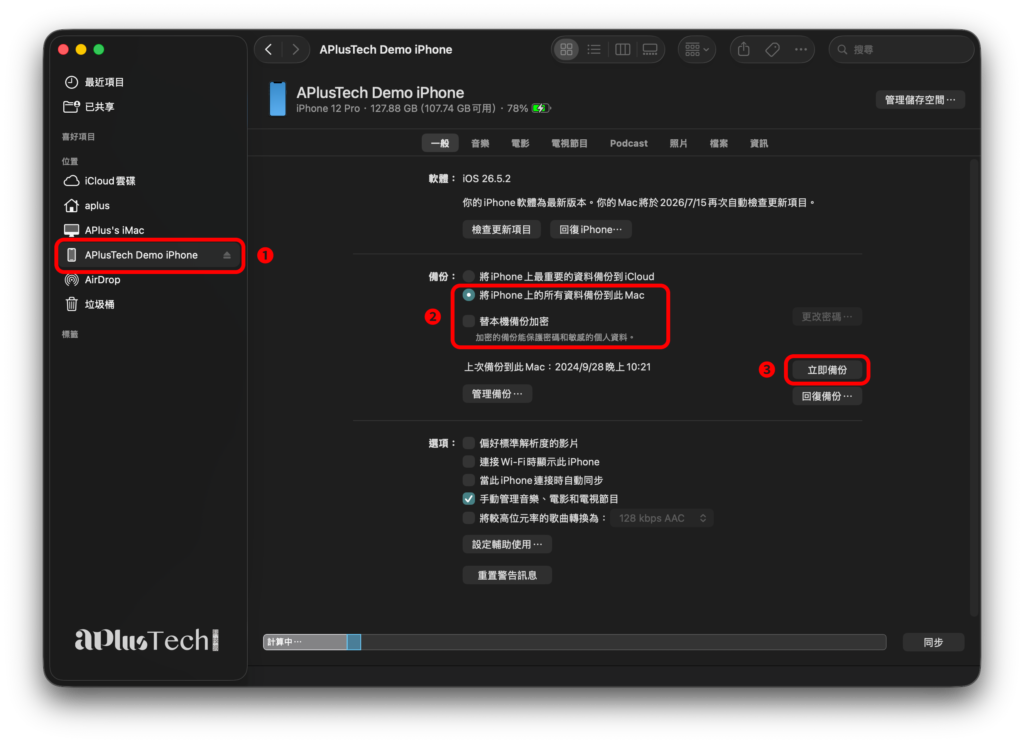
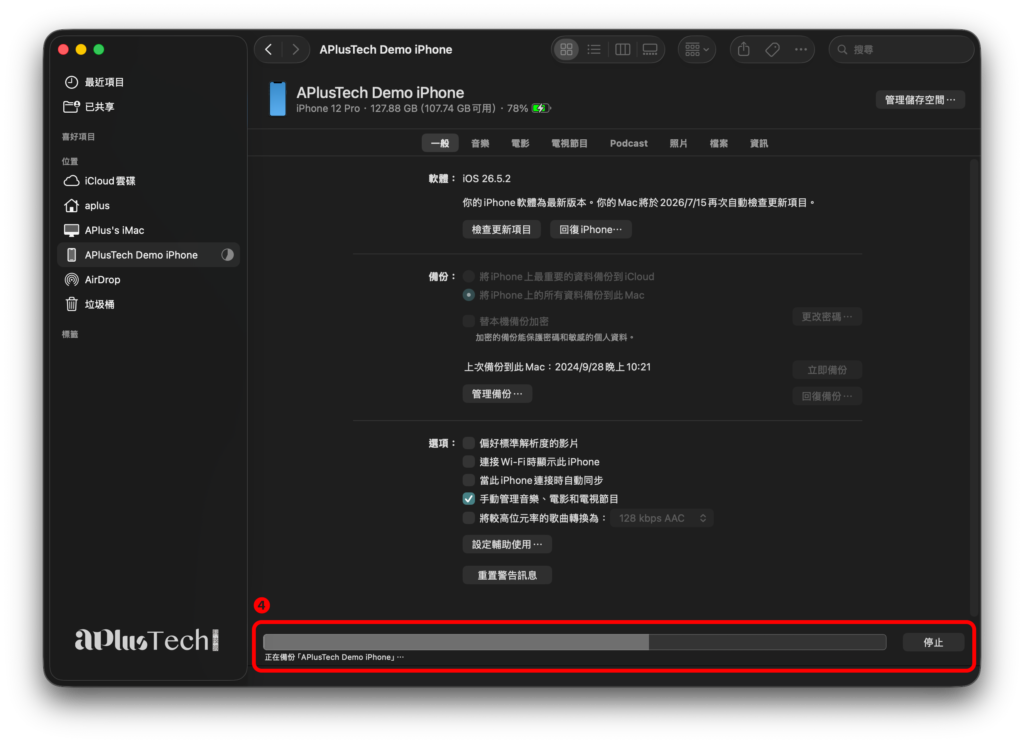
將 iPhone 與 Mac 有線連線後,打開「Finder」並在側邊欄中選取要升級至 iOS 27 公測版的 IPhone,在備份的選項中選擇「將 iPhone 上的所有資料備份到此 Mac」,建議勾選下方的「替本機備份加密」,才可以將健康、密碼…等較敏感的個人資料一起備份,選擇完成後就可以點選右側的「立即備份」,待下方的進度條完成後,就完成備份了。
【Windows 電腦備份方法】
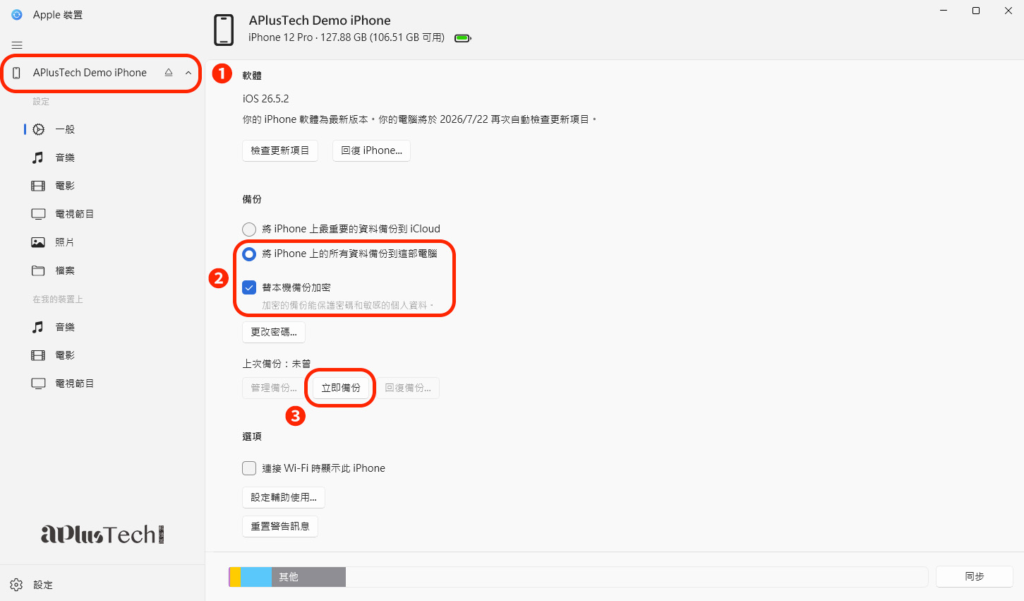
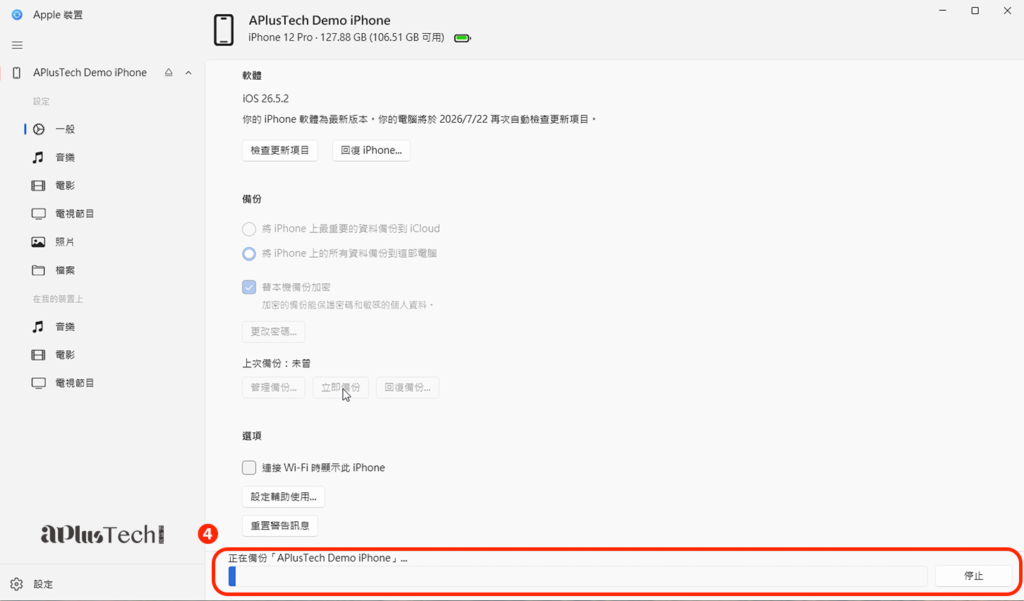
先在電腦上安裝「Apple 裝置」,將 iPhone 與電腦有線連線後,打開「Apple 裝置」並在側邊欄中選取要升級至 iOS 27 公測版的 IPhone,在備份的選項中選擇「將 iPhone 上的所有資料備份到這部電腦」,建議勾選下方的「替本機備份加密」,才可以將健康、密碼…等較敏感的個人資料一起備份,選擇完成後就可以點選下方的「立即備份」,待下方的進度條完成後,就完成備份了。
2. 註冊 Apple Beta 計畫
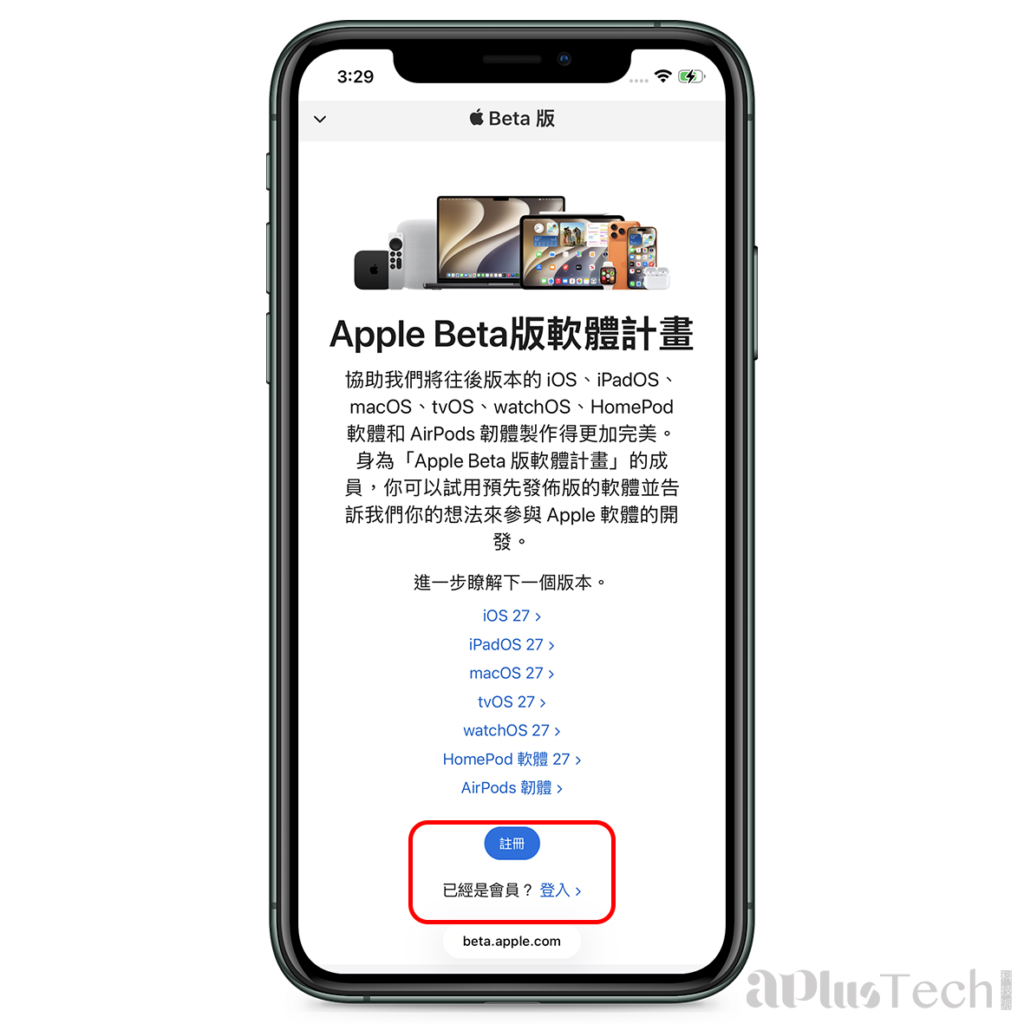
步驟 1:使用 Safari 瀏覽器前往「 Apple Beta 軟體計畫官網」,點選「註冊」或「登入」。
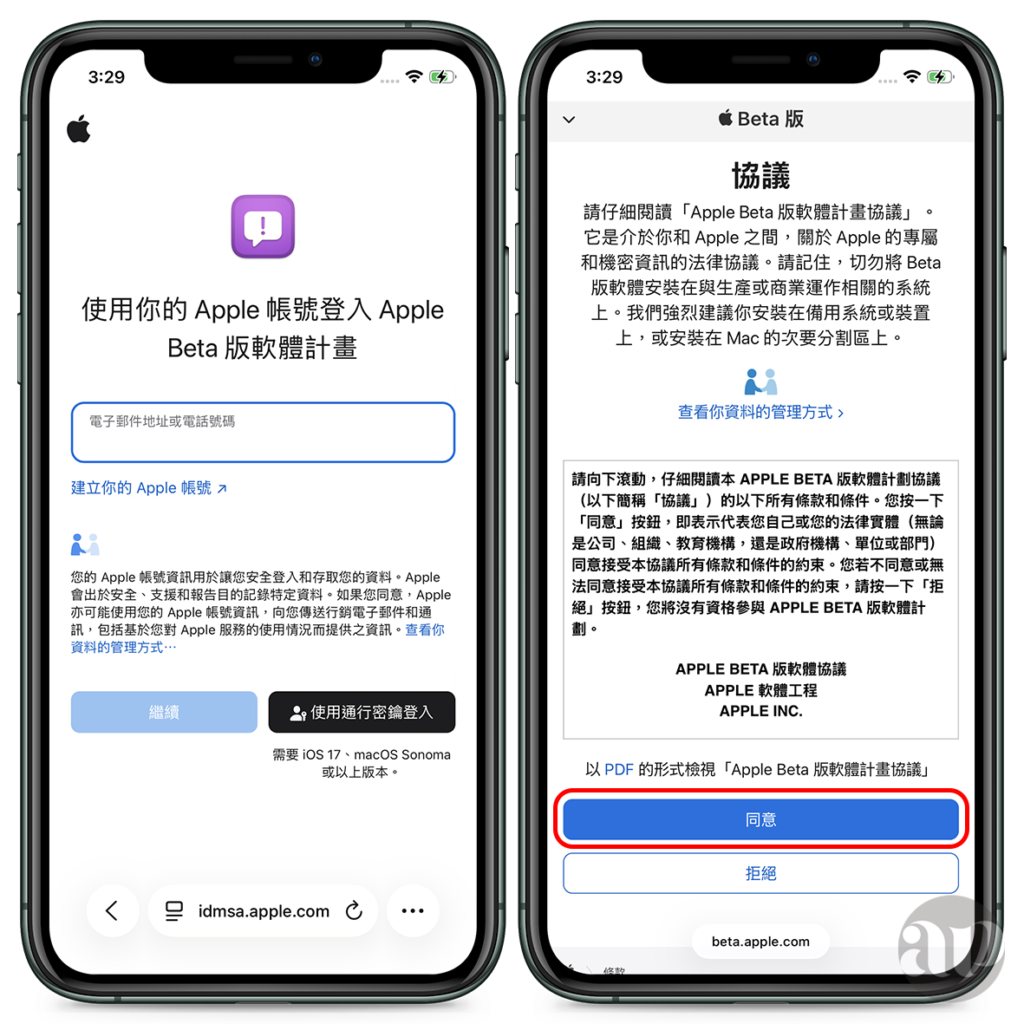
步驟 2:使用裝置目前的 Apple 帳號登入並同意協議。
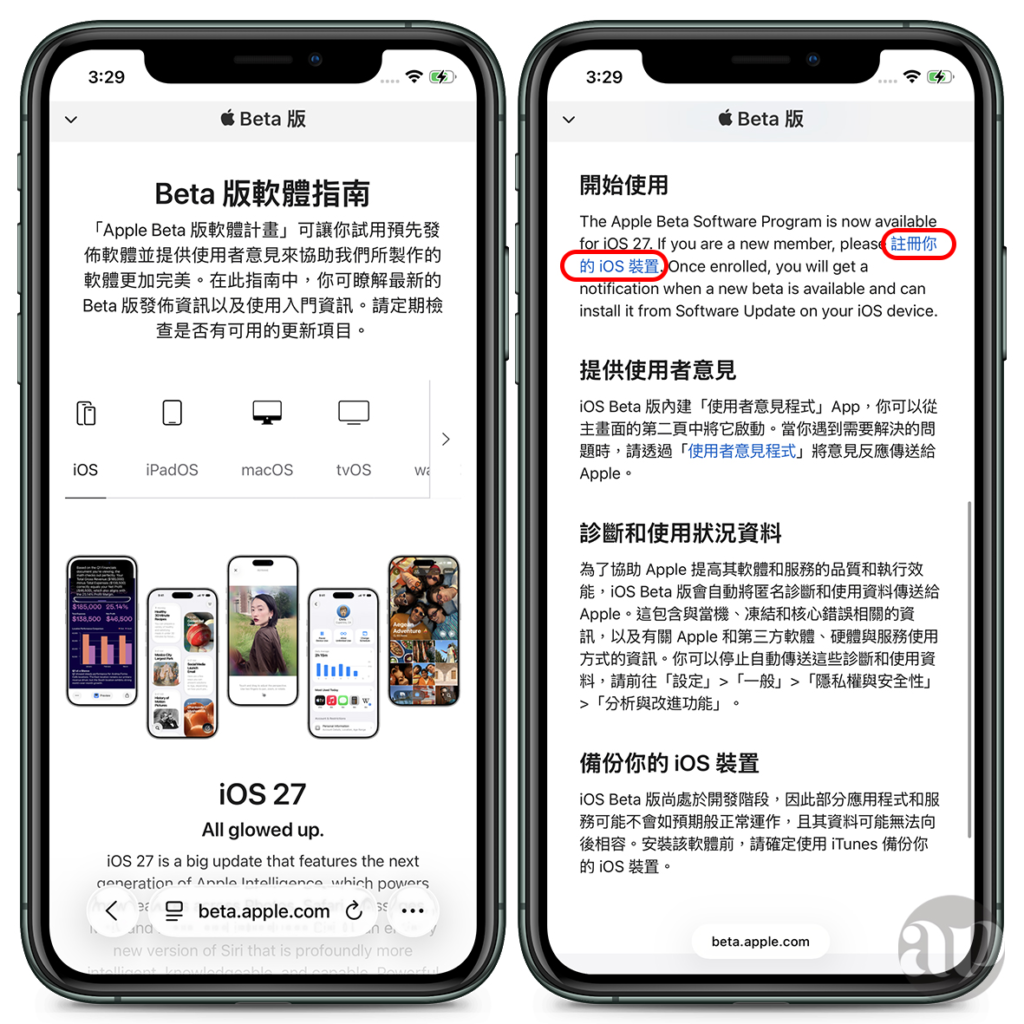
步驟 3:註冊完成後會進入「Beta 版軟體指南」,往下滑後點擊「註冊你的 iOS 裝置」。
步驟 4:點選「打開 Beta 版更新項目」,畫面即會跳到 iPhone 「軟體更新」的「Beta 版更新項目」頁面。
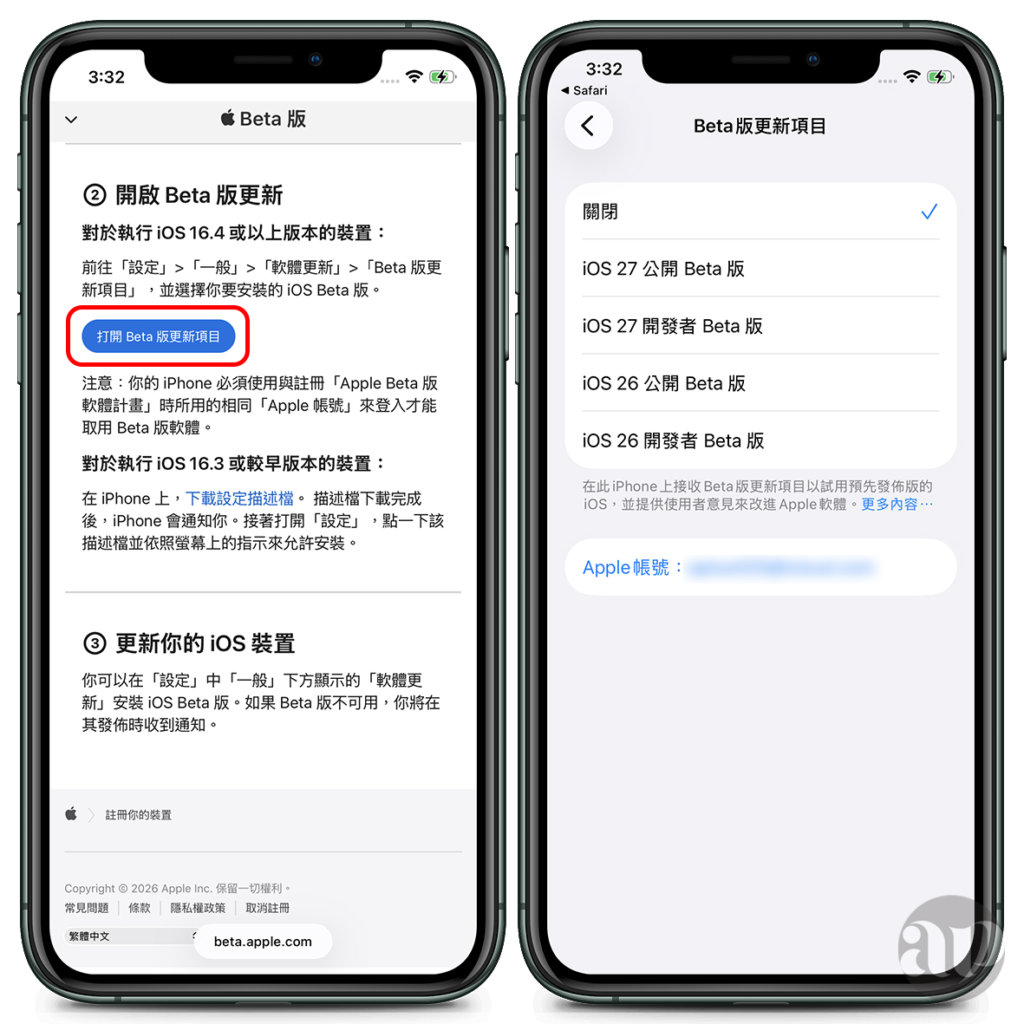
3. 切換至 iOS 27 公測版更新項目
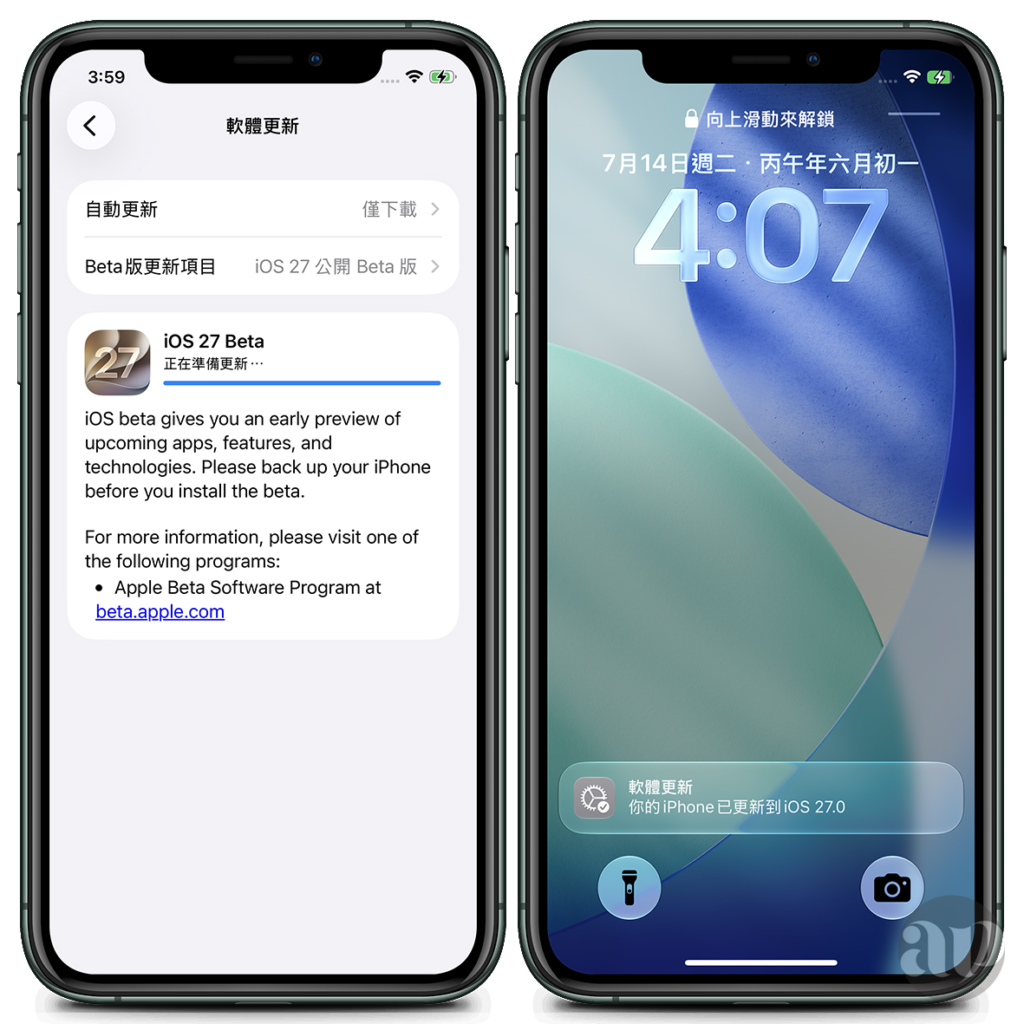
畫面轉跳至「Beta 版更新項目」後,選擇「iOS 27 公開 Beta 版」,並返回至上一層「軟體更新」。
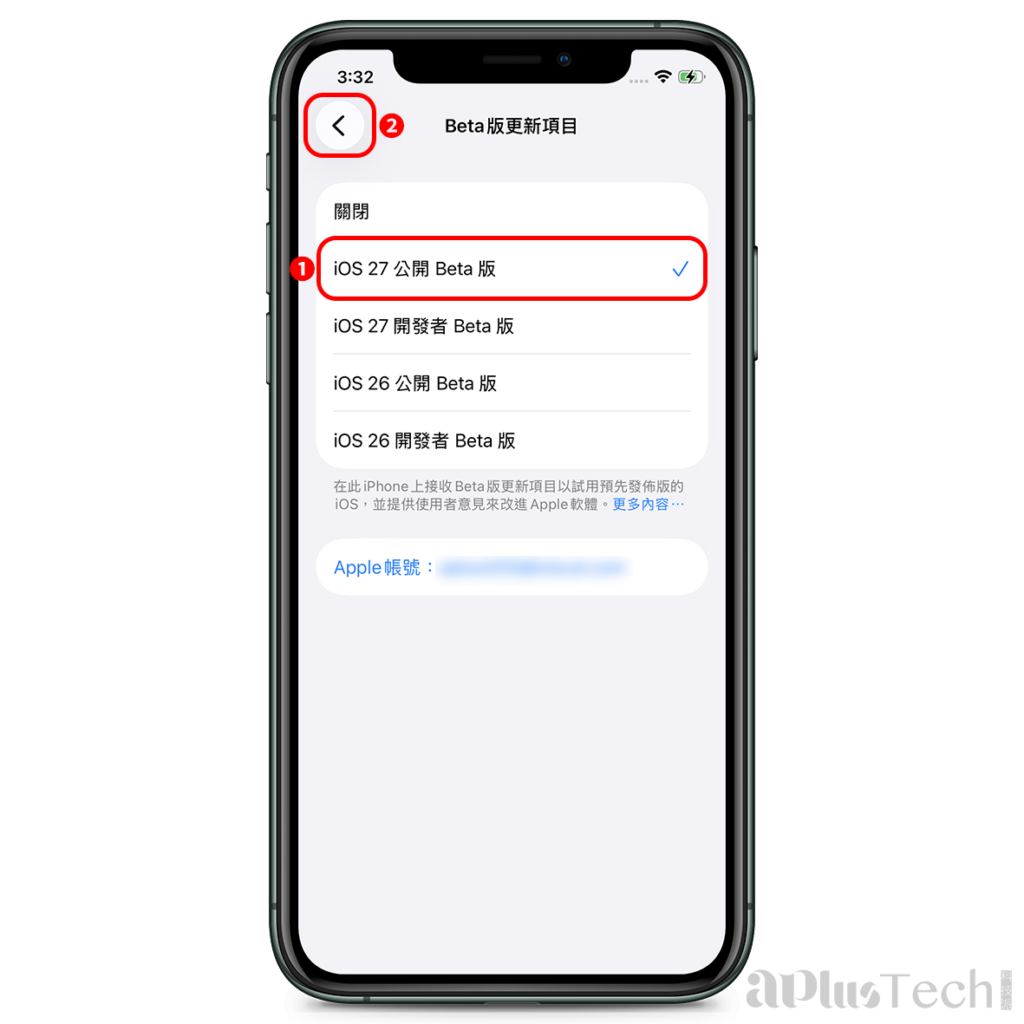
若在上一個步驟沒有自動轉跳,可以開啟 iPhone 的「設定」>「一般」>「軟體更新」>「Beta 版更新項目」中進行切換。
5. 下載 iOS 27 公測版並安裝
返回到「軟體更新」的頁面後,系統會偵測到 iOS 27 公測版,點擊「立即更新」,輸入密碼後並於條款中選擇「同意」即可開始下載。
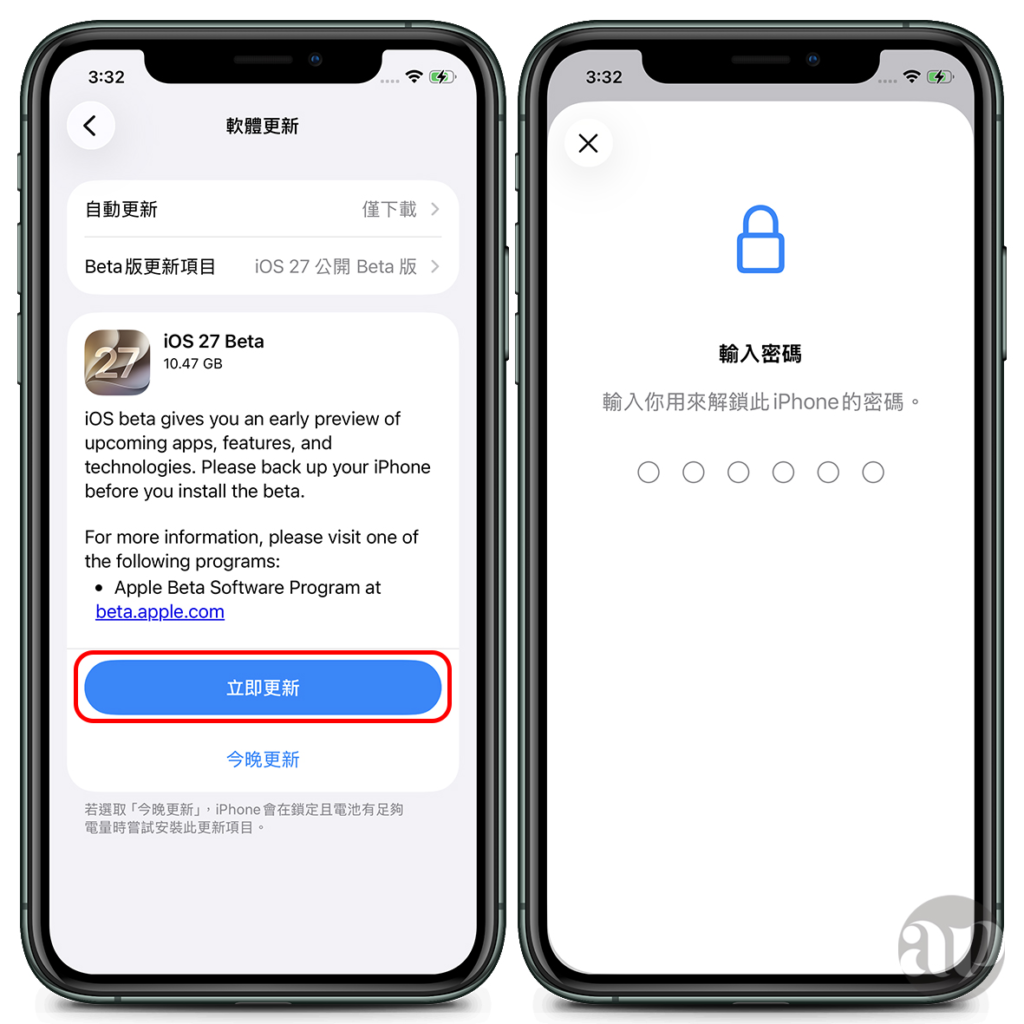
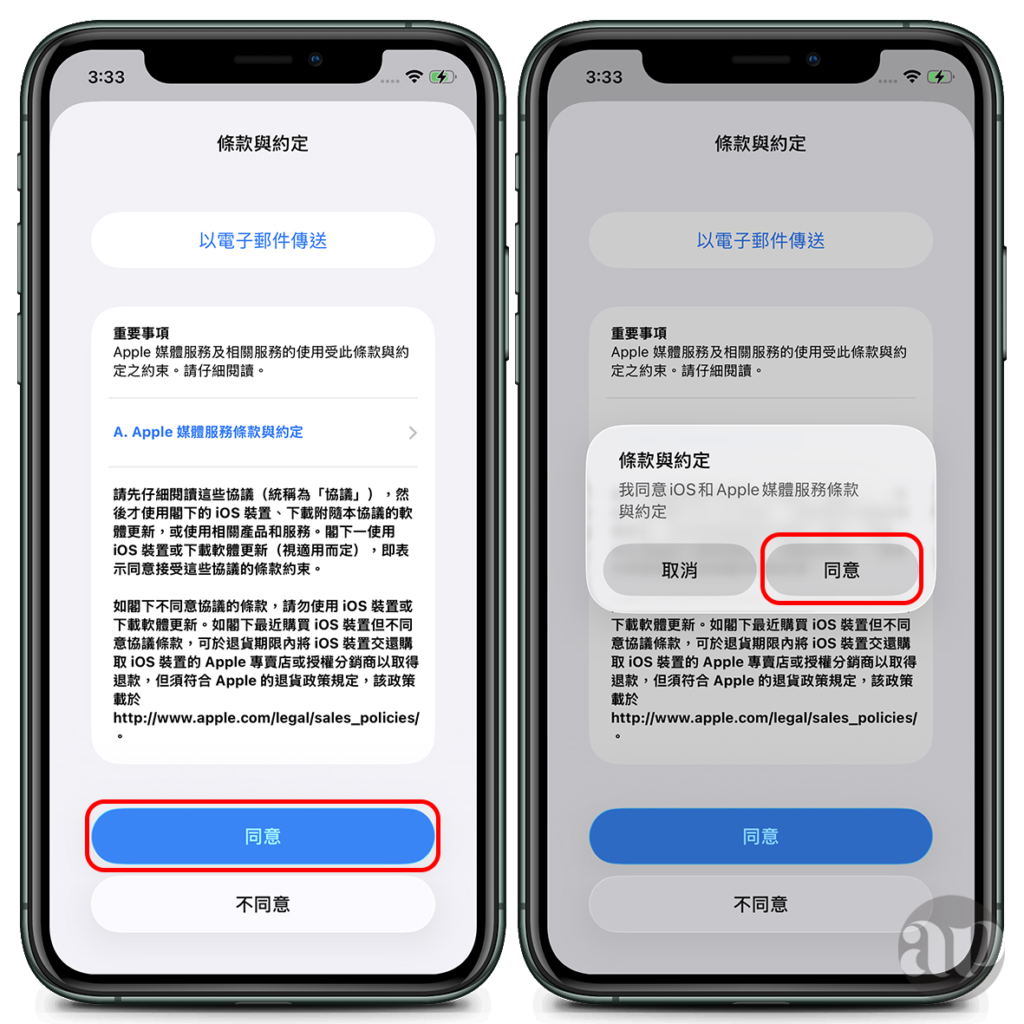
下載完成後 iPhone 會自動開始更新並重新開機,重新開機後 iPhone 會顯示「你的 iPhone 已更新到 iOS 27.0」,就代表已成功升級到 iOS 27 的公測版了。
iOS 27 正式版將於今年秋季推出
iOS 27 將會在 2026 年秋季配合新款 iPhone 上市時間推出正式版更新,如果在使用公開測試版的過程中遇到任何問題,可利用系統自動安裝的「使用者意見」App 直接向 Apple 回報錯誤,協助未來的推出的 iOS 27 正式版本除錯;若使用時遇到嚴重錯誤或重要 App 不支援的情況,也可以透過電腦將 iPhone 降級至現有的 iOS 26 正式版本。

-1-520x245.jpg)