Apple Pay「快速模式」捷運搭乘教學:iPhone/Apple Watch 免解鎖快速進站攻略
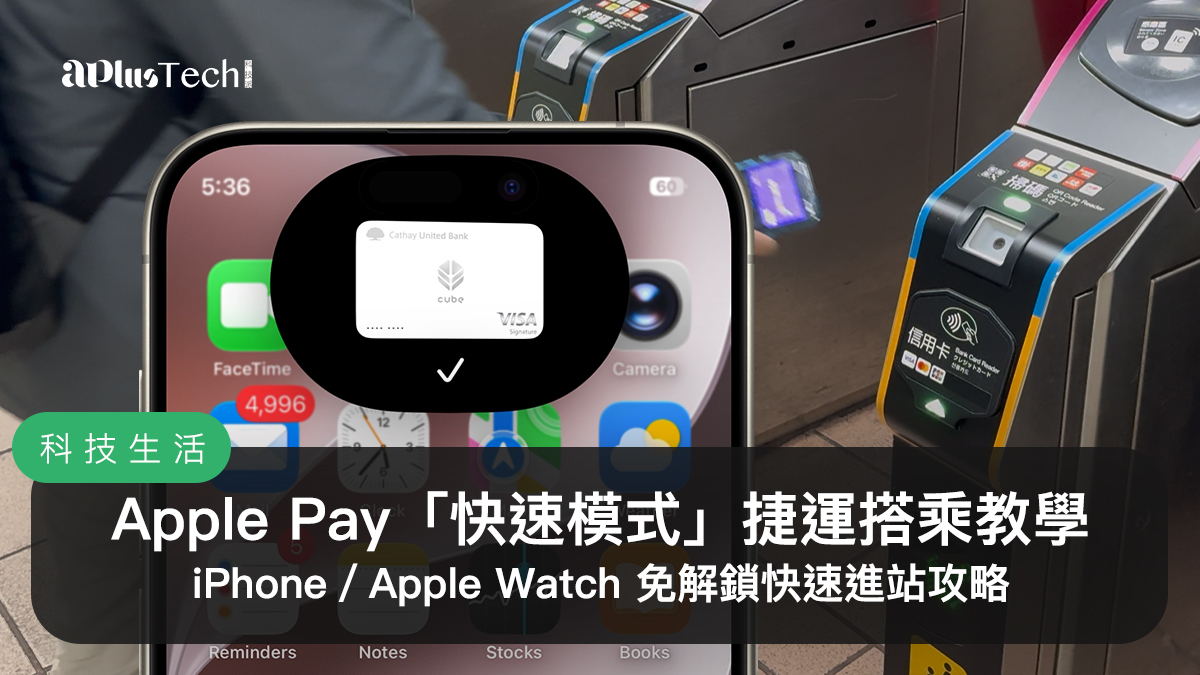
在今年 7 月 1 日起,臺北捷運全線閘門已正式開放信用卡及手機行動支付進站,其中,iPhone 及 Apple Watch 的使用者更可利用 Apple Pay「快速模式」享受無需解鎖、隨刷隨進的便利乘車體驗,臺中捷運更在去年 10 月就已支援這項便捷的功能;以下為大家整理使用 Apple Pay 「快速模式」搭乘捷運的設定與使用教學。
如何設定 Apple Pay 的「快速模式」
「快速模式」是 Apple Pay 針對交通支付設計的核心功能,設定啟用後,無須喚醒、解鎖裝置,也無須透過 Face ID、Touch ID 或密碼驗證,即可快速通行。
【iPhone 設定步驟】
方式一
- 開啟「錢包」App,選取您要使用的信用卡。
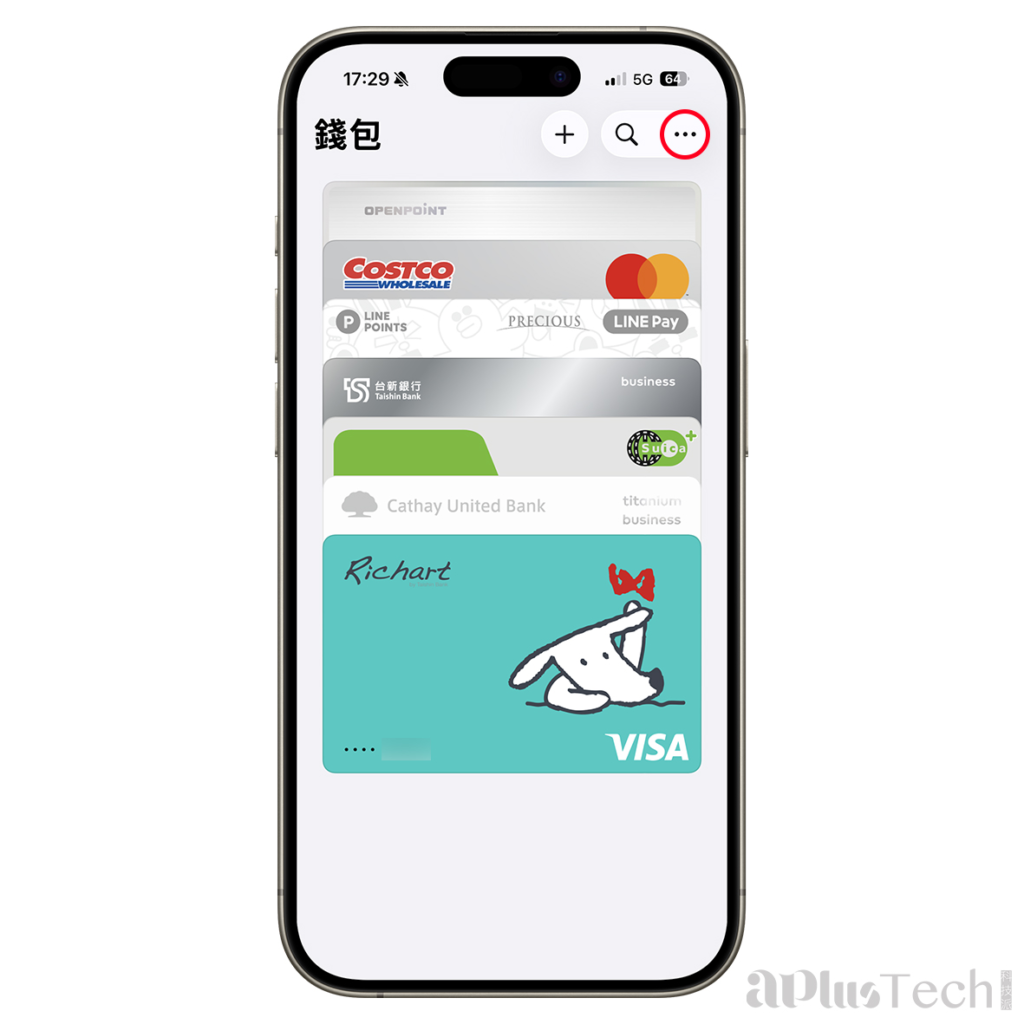
- 點一下「更多」按鈕(三個點圖示),然後選擇「卡片詳細資訊」。
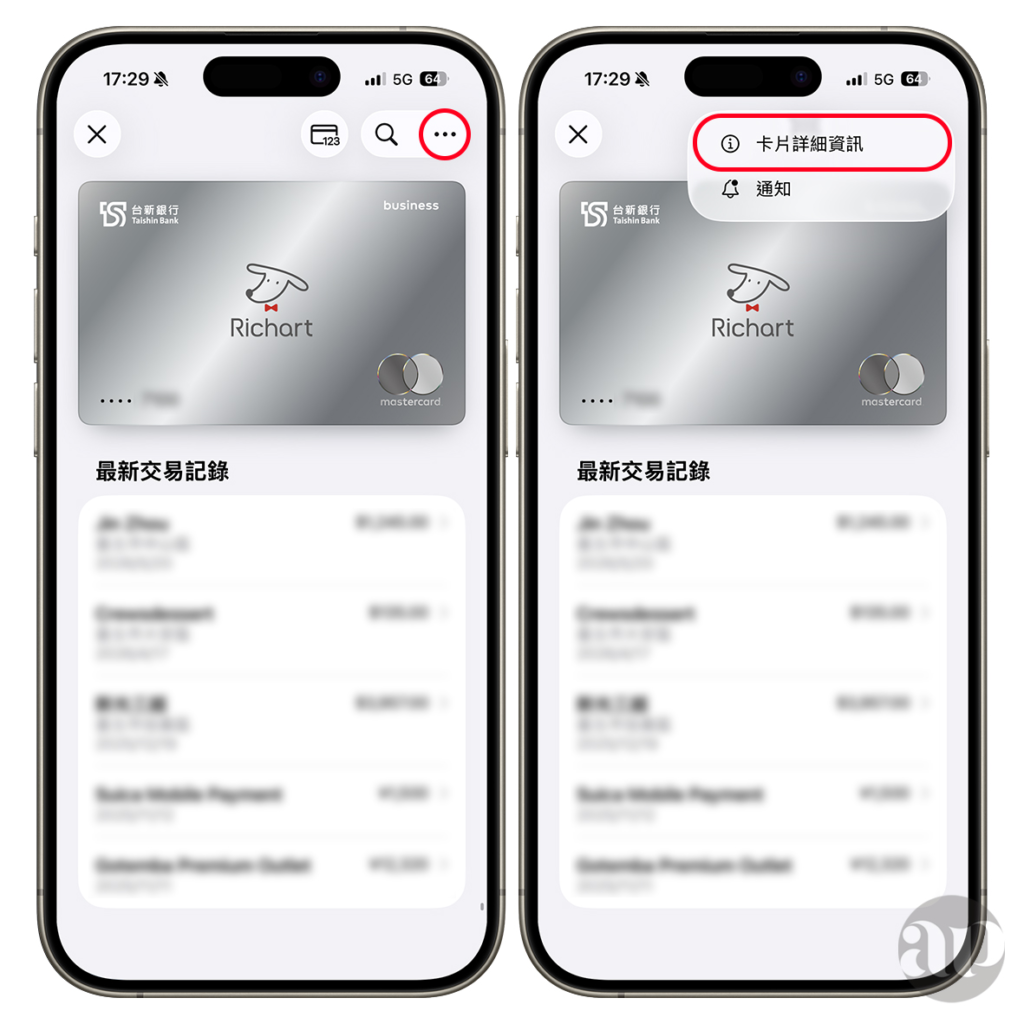
- 點選「快速交通卡設定」的選項。
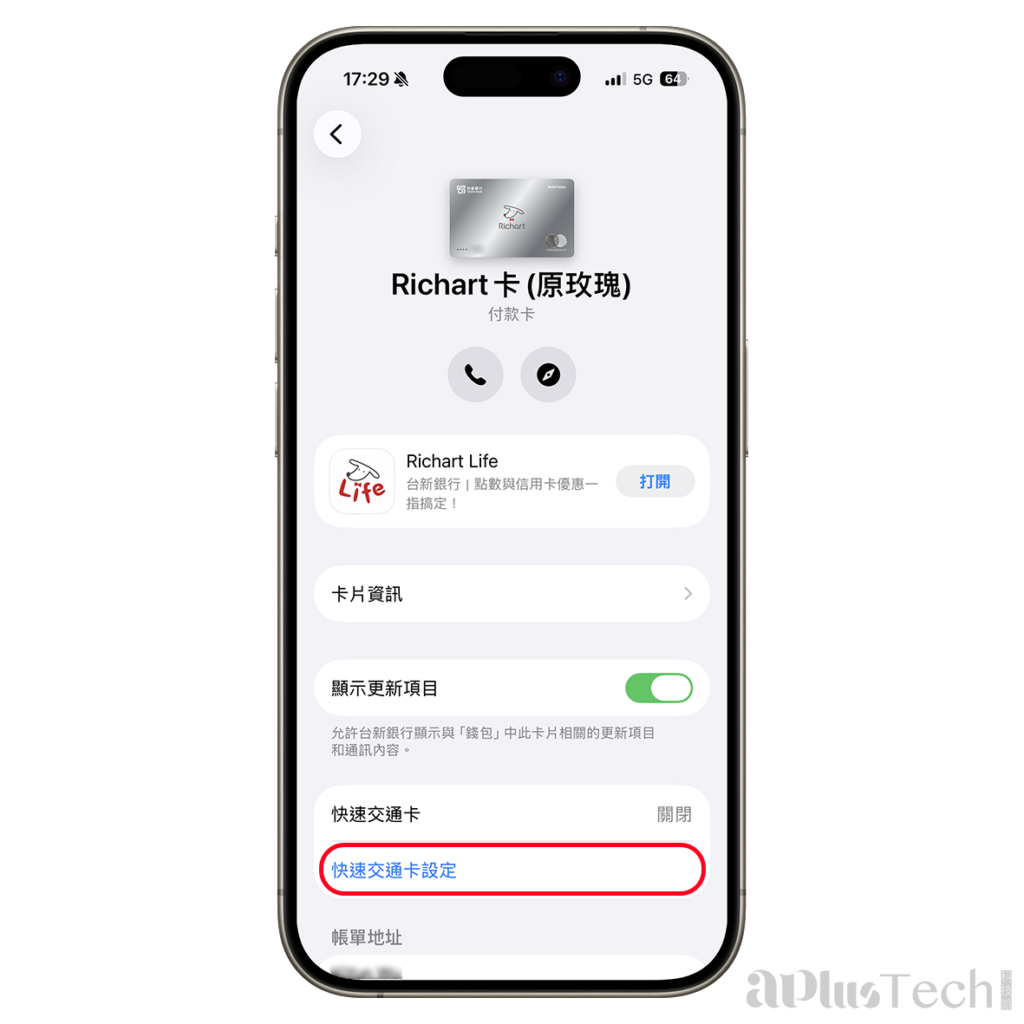
- 在「付款卡」選項中,選取偏好使用的卡片,並解鎖驗證即可完成設定。
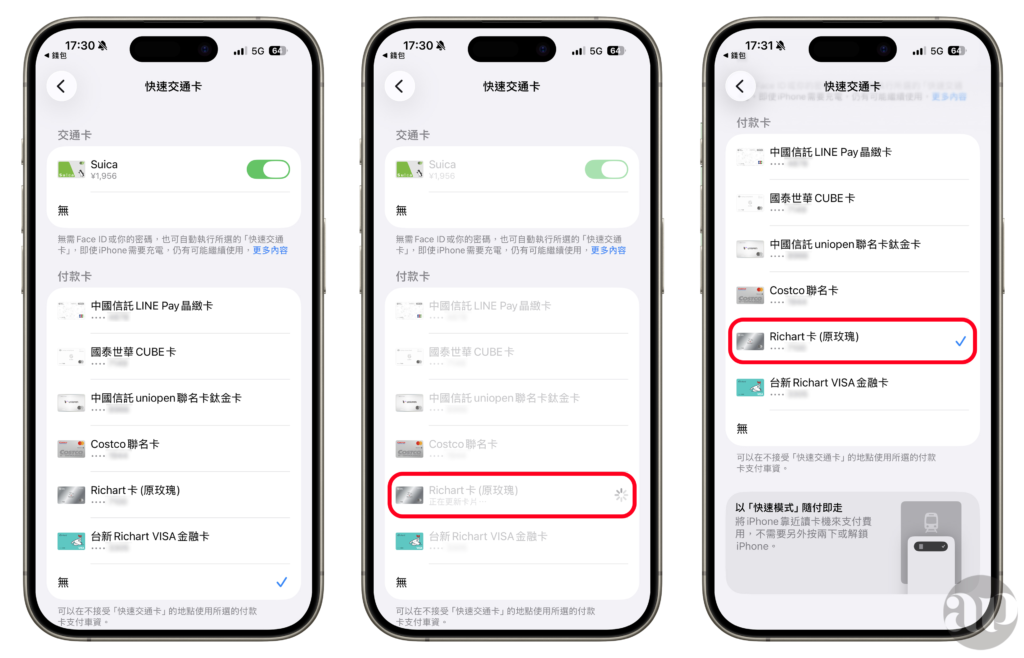
方式二
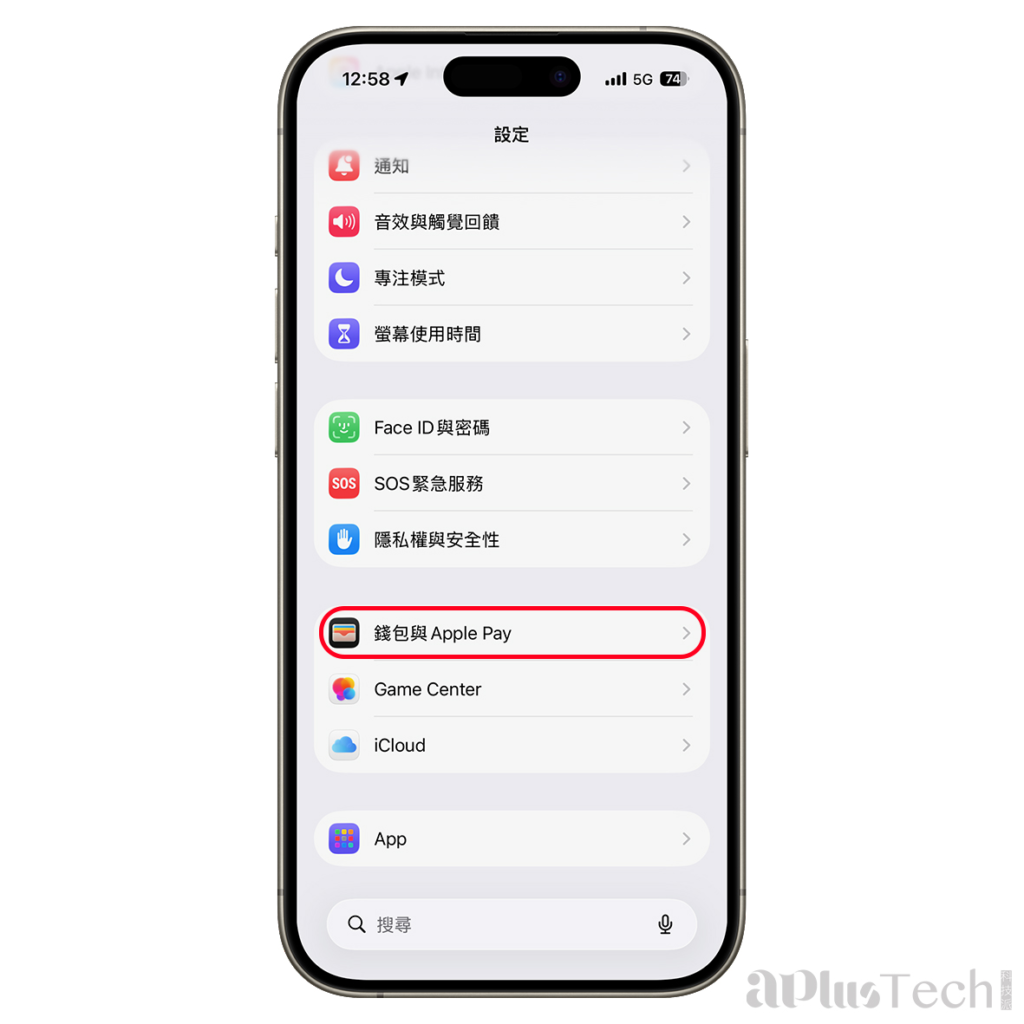
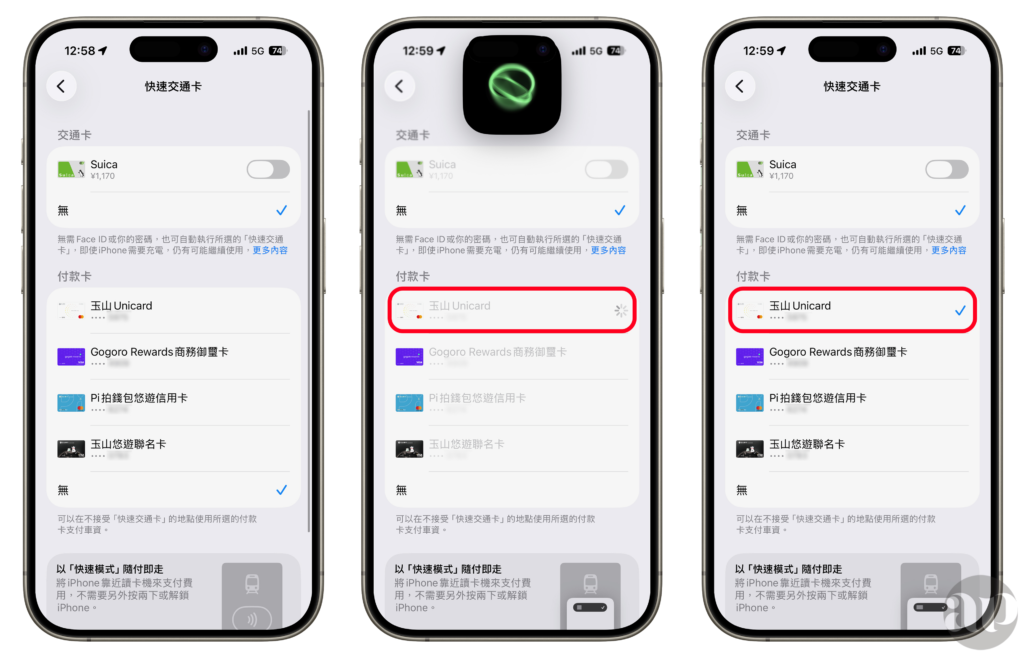
- 開啟手機「設定」,並進入「錢包與 Apple Pay」設定。
- 往下滑動找到「交通卡」的設定項目,並進入「快速交通卡」選項。
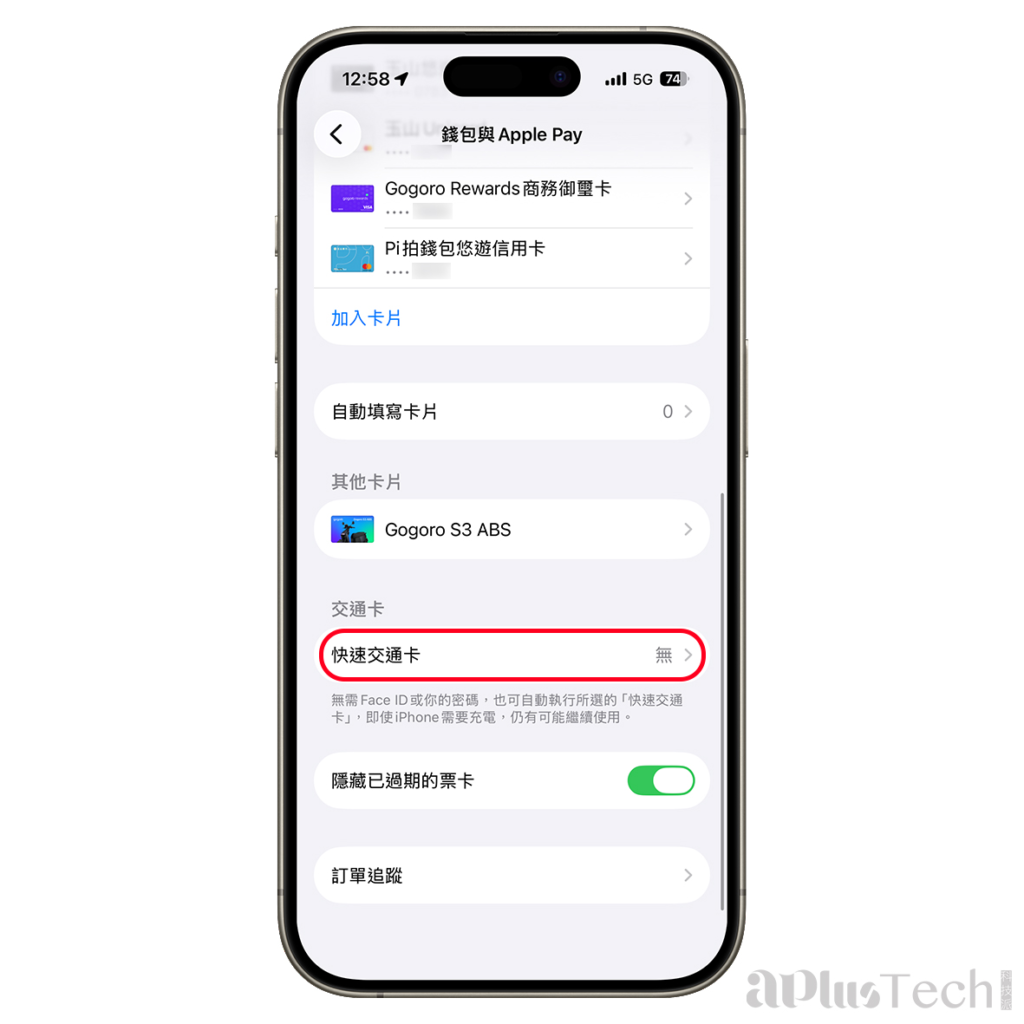
- 在「付款卡」選項中,選取偏好使用的卡片,並解鎖驗證即可完成設定。
【Apple Watch 設定步驟】
- 在 iPhone 上開啟 「Watch」App,並在「我的手錶」標籤頁中,點選「錢包與 Apple Pay」。
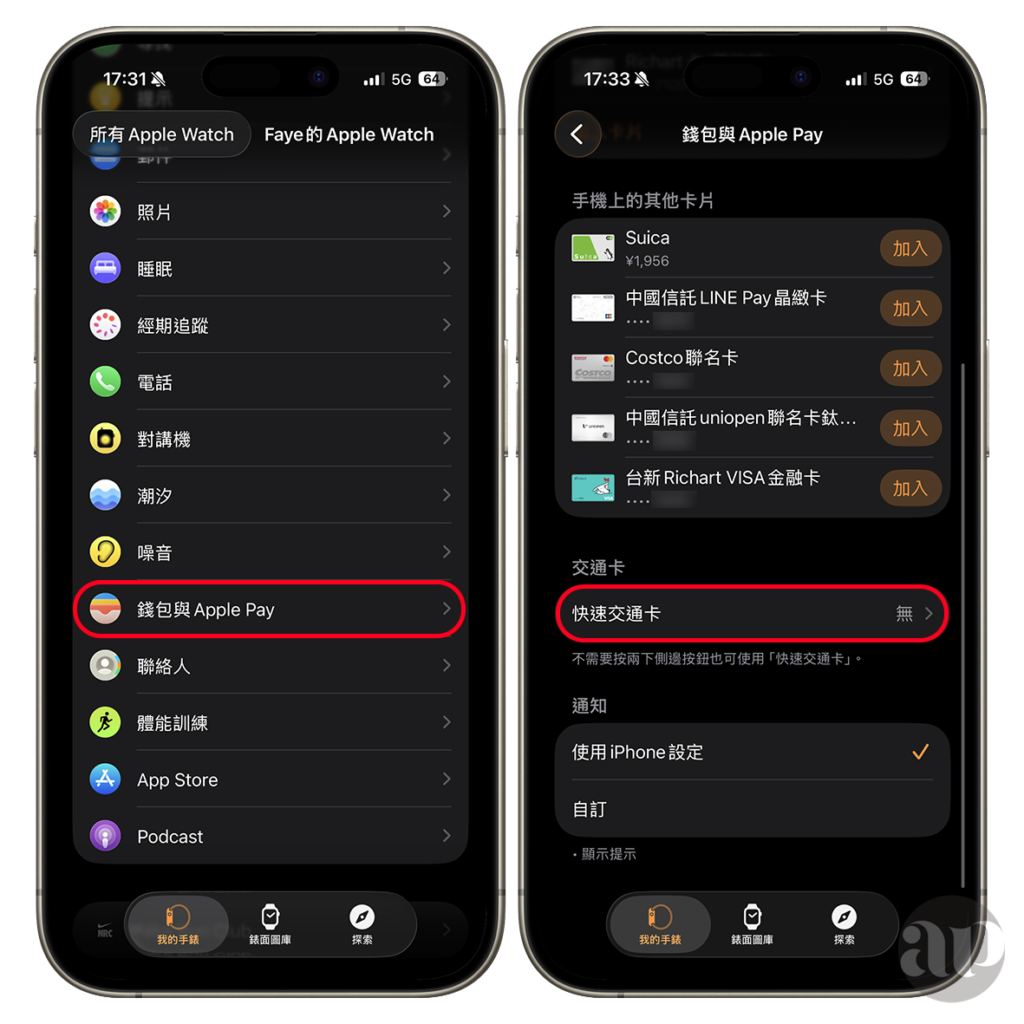
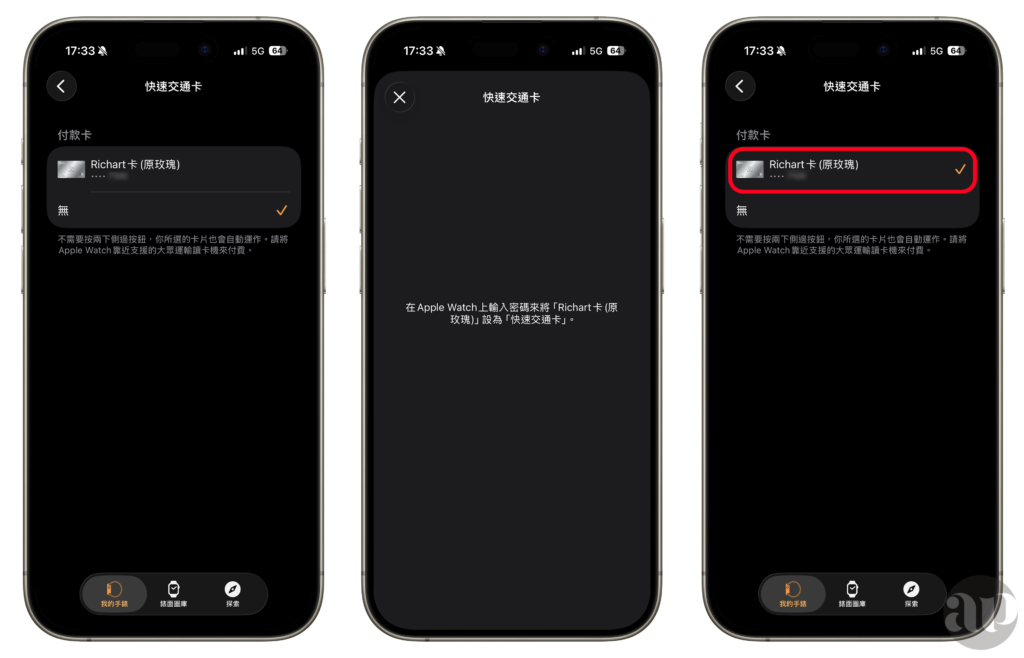
- 點一下「快速交通卡」,選取卡片並在 Apple Watch 上輸入密碼進行驗證即可完成設定。
如何在捷運站使用 Apple Pay 快速模式進站感應
設定完成後,實際進出站的操作非常簡單:
- 感應位置: 將 iPhone 頂端或 Apple Watch 顯示器靠近捷運閘門上的「信用卡」讀卡機。
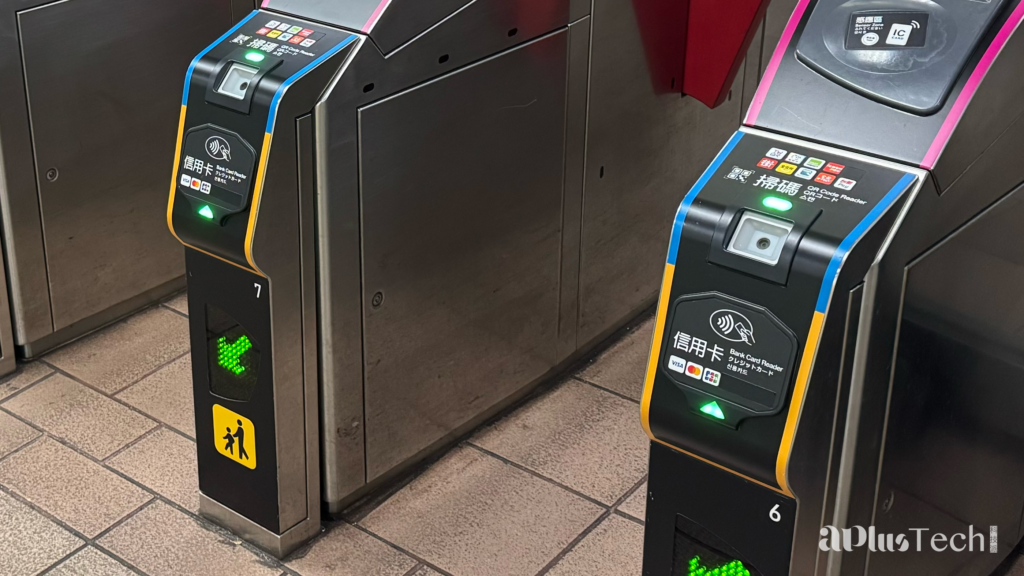
- 無需動作: 無需開啟 App 或解鎖螢幕,直接靠近感應區即可。
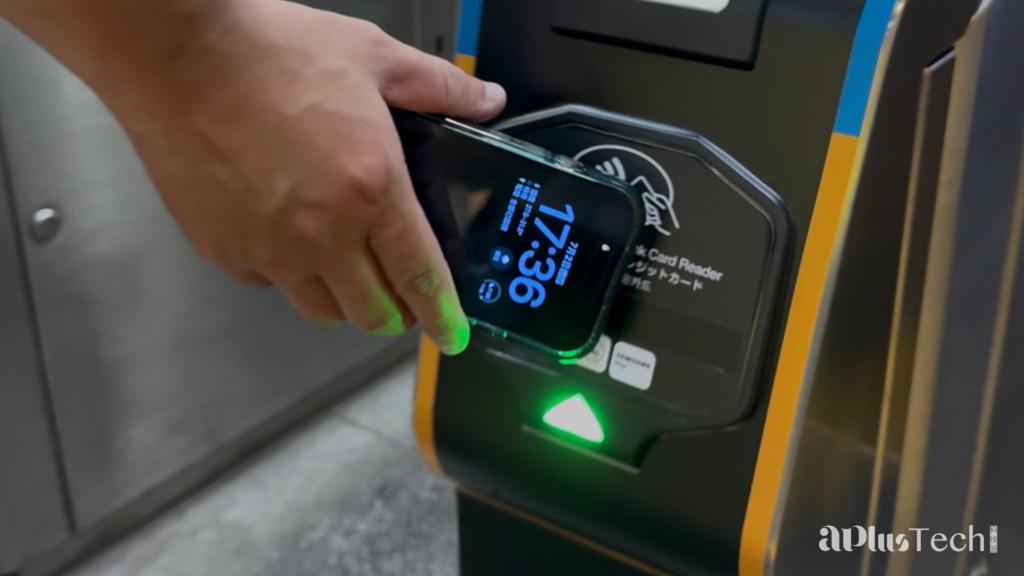
- 確認成功: 交易成功時,裝置會顯示刷卡完成的「打勾符號」,閘門亦會開啟。
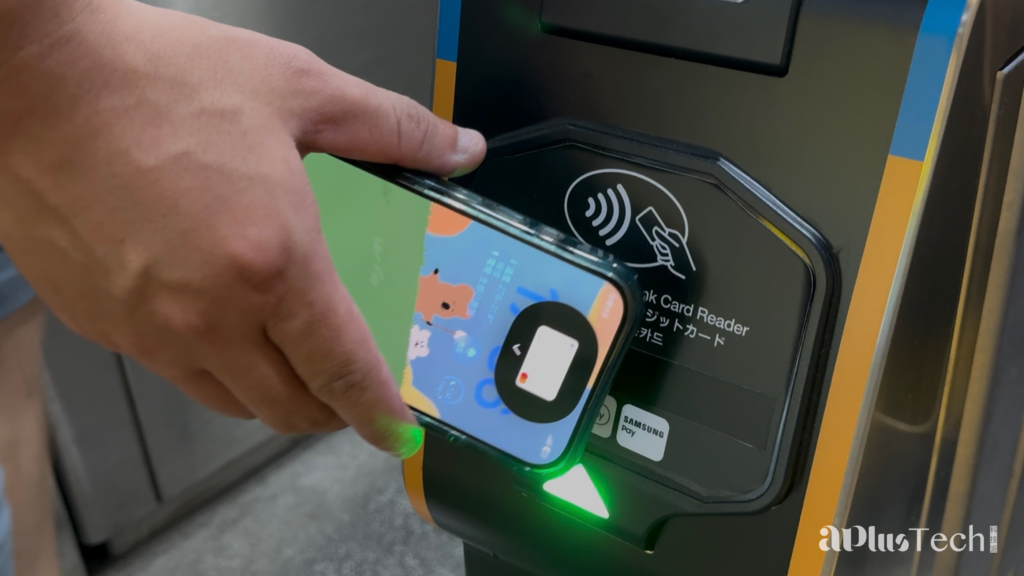
要特別注意的是,進出站需要使用同一個裝置及同一張信用卡,否則會因為沒有對應的進站紀錄而無法出站。
Apple Pay 快速模式優點:裝置沒電也能過
Apple Pay 快速模式具備「省電模式」支援,若 iPhone 因電量耗盡而關機需要充電,在最長 5 小時內,仍可能利用餘電透過「快速模式」感應進出站;但若是主動將 iPhone 關機,則無法使用此功能。
全台捷運支援「Apple Pay 快速模式」路線名單
目前全台支援 Apple Pay 快速模式的捷運路線如下:
臺北捷運全線
- 文湖線(BR)
- 淡水信義線(R)
- 松山新店線(G)
- 中和新蘆線(O)
- 板南線(BL)
新北捷運
- 環狀線(Y)
臺中捷運全線
- 捷運綠線
高雄捷運全線雖然已支援 Apple Pay 支付的方式進站,但需先經過解鎖才能感應進站,並不像「快速模式」可以免解鎖直接掃過閘門就進站;而最新完工的新北捷運三鶯線則是因為車站閘門未加裝多元支付的模組,故目前僅能透過一卡通、悠遊卡、iCash2.0 等加值票證搭乘。
使用 Apple Pay 搭乘捷運的重要提醒與限制
在開始使用 Apple Pay 乘車前,請留意以下注意事項:
- 無常客優惠: 由於信用卡交易安全機制限制,系統無法累計搭乘次數與金額,因此不適用「北捷常客優惠」與相關轉乘優惠。
- 適合對象: 對於國際旅客、商務人士或臨時忘記帶悠遊卡的乘客,Apple Pay 提供了免購票、免儲值的極大便利性,但若是希望享有北捷的常客優惠,建議仍維持使用悠遊卡、一卡通或 icash2.0 等儲值票卡。

-520x245.jpg)